کاربران و علاقه مندان به استفاده از لپ تاپ، پس از گذشت یک یا دو سال از خرید دستگاه خود، با کابوس «کندی سیستم» مواجه میشوند؛ تجربهای که در آن باز شدن سادهترین نرمافزارها یا بالا آمدن ویندوز، دقایقی طولانی از وقت گرانبهای شما را هدر میدهد.
در بیشتر مواقع، مقصر اصلی این سرعت پایین، پردازنده یا کمبود رم نیست، بلکه گلوگاه سیستم یعنی حافظه ذخیرهسازی قدیمی (HDD) است.
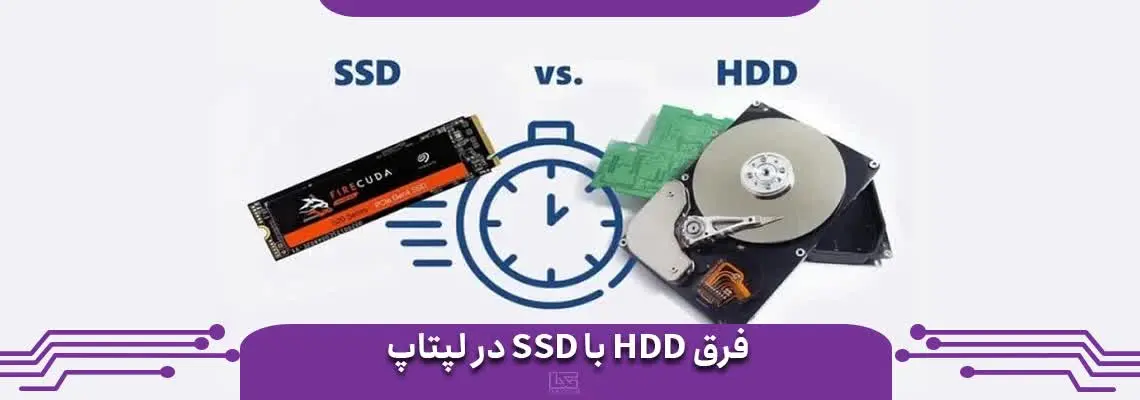
تکنولوژی هارد دیسکهای مکانیکی که دههها بر بازار حاکم بودند و سیستم های زیادی از آن بهره می برند، امروز در برابر نسل جدید حافظههای پرسرعت یعنی SSDها حرفی برای گفتن ندارند.
درک تفاوت میان این دو فناوری یعنی ، نه تنها به شما کمک میکند تا از افت عملکرد دستگاه خود جلوگیری کنید، بلکه دید عمیقتری نسبت به مدیریت منابع سیستم به شما ارائه میدهد.
در فروشگاه و مرکز تعمیرات تخصصی مکاشاپ، ما معتقدیم ارتقای حافظه، تاثیرگذارترین قدم برای جان بخشیدن دوباره به لپتاپ شماست.
در این مقاله قصد داریم به طور وسیع در مورد این دو مدل از هارد ها به طور کامل صحبت کنیم و سوالات ذهنی شما در این مورد را به بهترین شکل پاسخ دهیم.
برتری SSD نسبت به HDD
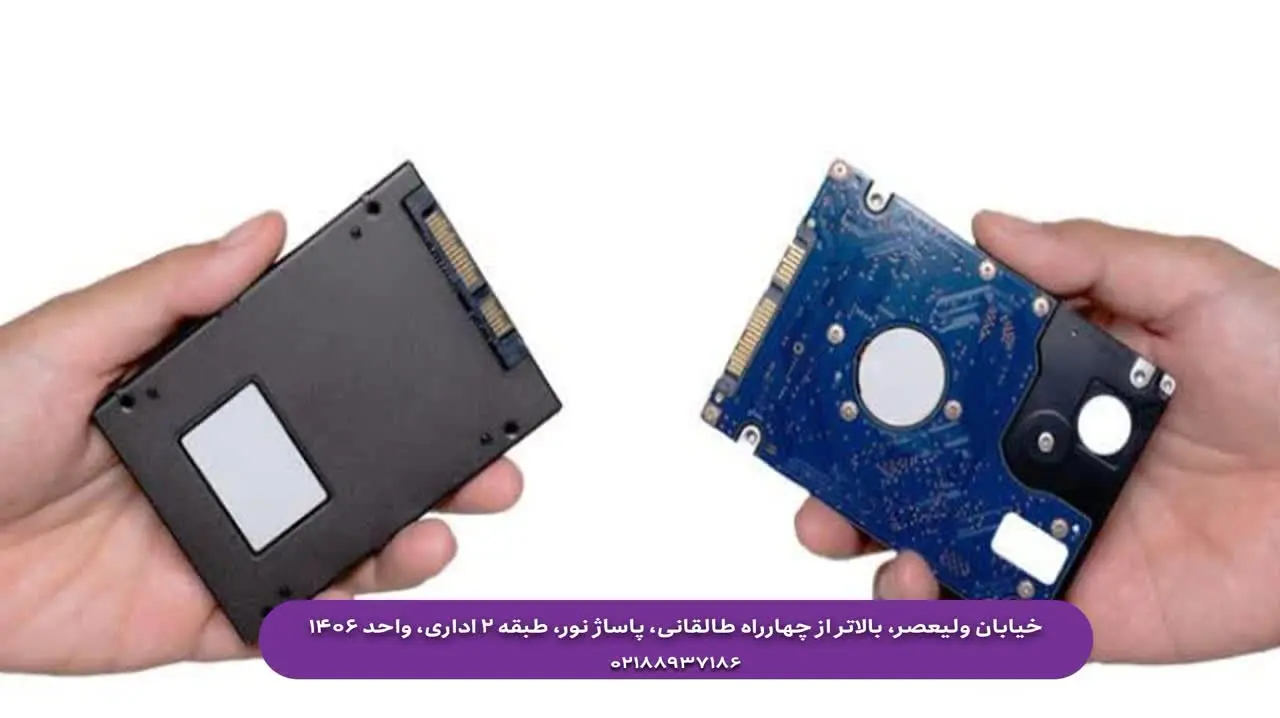
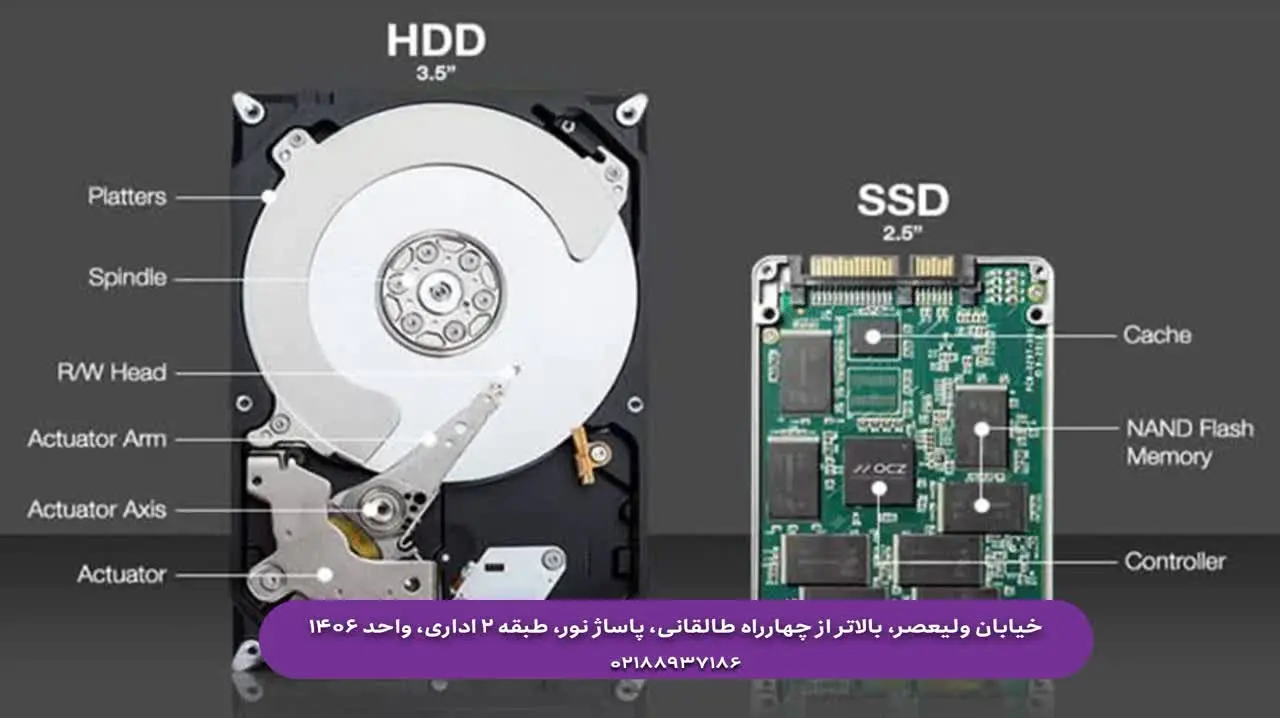
در واقع برتری اصلی SSDها بر HDDها در ساختار فیزیکی آنها نهفته است.
هارد دیسکهای قدیمی (HDD) از قطعات مکانیکی متحرک، از جمله یک دیسک چرخان و هد برای خواندن و نوشتن دادهها استفاده میکنند.
این ساختار مکانیکی، حساسیت بالایی به ضربه دارد و در زمان پردازش اطلاعات، تاخیر فیزیکی ایجاد میکند.
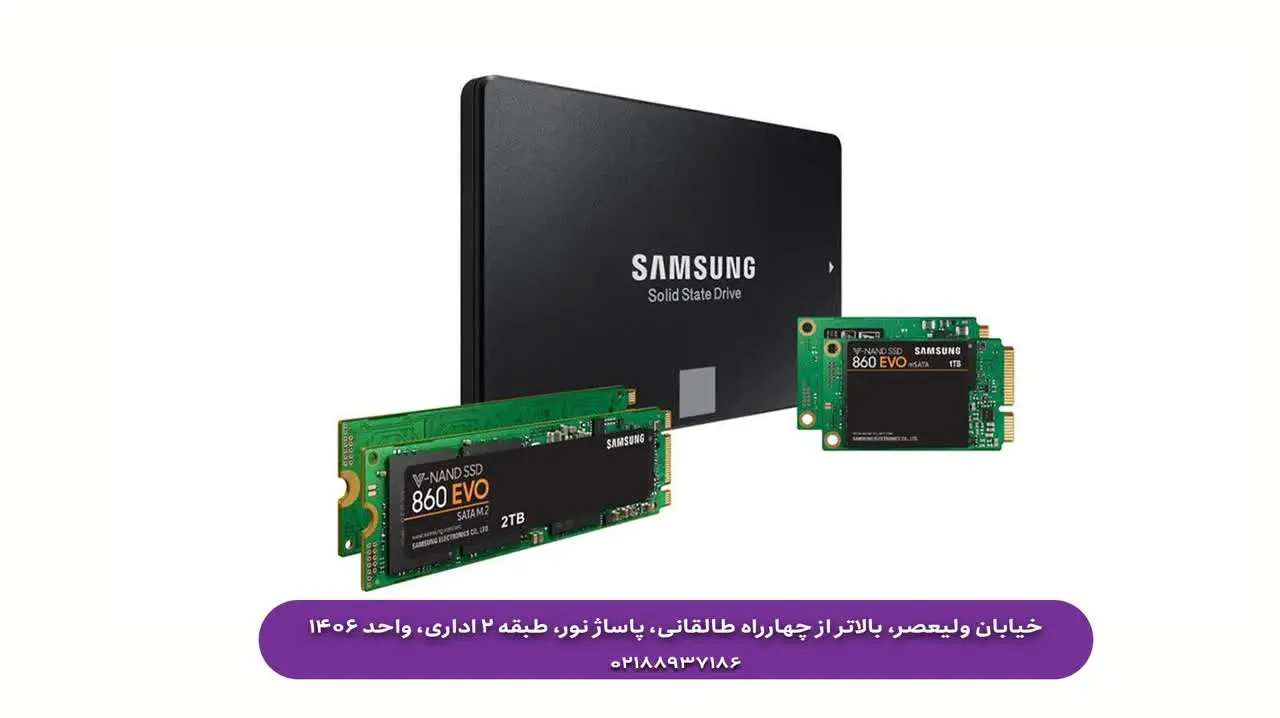
از طرفی دیگر، حافظههای SSD درایو حالت جامد فاقد هرگونه قطعه متحرک هستند و از تکنولوژی حافظه فلش (NAND) بهره میبرند.
همین تفاوت ساختاری کاری کرده است که SSDها نه تنها بسیار سریعتر باشند، بلکه مقاومت بیشتری در برابر ضربه و لرزش داشته باشند.
از دیدگاه کاربردی، این یعنی سیستمعامل شما به جای دقیقه، در چند ثانیه بالا میآید و برنامهها بلافاصله پس از کلیک، اجرا میشوند.
به غیر از این موضوع، SSDها انرژی بسیار کمتری مصرف میکنند که منجر به افزایش طول عمر باتری لپتاپ شما و کمتر شدن دمای دستگاه در حین کار میشود؛ نکتهای حیاتی برای لپتاپهایی که سیستم خنککننده محدودتری دارند.
تفاوت سرعت SSD و HDD
اگر بخواهیم در یک جمله تفاوت را بیان کنیم باید بگوییم SSDها با سرعتهای چند برابری، محدودیتهای فیزیکی HDD را پشت سر گذاشتهاند.
در یک هارد HDD، زمان تاخیر (Latency) به دلیل حرکت فیزیکی هد برای پیدا کردن مکان فایل روی دیسک چرخان ایجاد میشود، اما در SSD، دادهها به صورت الکترونیکی و آنی فراخوانی میشوند.
این تفاوت در زمان «بوت شدن» ویندوز، اجرای برنامههای سنگین گرافیکی یا بازیها به وضوح به طور کامل توسط کاربر حس میشود.
سرعت خواندن و نوشتن ترتیبی در SSDهای مدرن بهقدری بالاست که نهتنها از ایجاد گلوگاه پیشگیری میکند، بلکه پهنای باند لازم برای کارهای سنگین مانند تدوین ویدیو یا شبیهسازی را فراهم میآورد.
برای افرادی که از لپ تاپ ها استفاده می کنند، این یعنی خداحافظی با فریز شدنهای ناگهانی ویندوز که اغلب در HDDها به دلیل درگیری بیش از حد دیسک (Disk Usage 100%) رخ میدهد.
در واقع، با جایگزینی SSD، شما ظرفیت واقعی پردازنده و رم خود را آزاد میکنید تا با حداکثر توان کار کنند.
مزایای SSD در لپتاپ
به غیر از سرعت خیرهکننده، SSDها مزایای عملیاتی زیادی برای لپتاپها به همراه دارند.
اول اینکه این حافظهها به دلیل نداشتن قطعات چرخنده، کاملاً بیصدا هستند و هیچ نویز مکانیکی تولید نمیکنند.
دوم، وزن کمتر آنها کاری می کند که وزن کلی لپتاپ سبکتر باقی بماند که برای دستگاههای قابل حمل بسیار مهم است.
مزیت دیگر، طول عمر مفید و پایداری دادههاست؛ چرا که SSDها برخلاف HDDها در اثر جابجاییهای معمولی یا ضربههای کوچکِ هنگام کار، دچار بدسکتور یا خرابی هد نمیشوند.
همینطور، بازیابی اطلاعات از SSDها در صورت بروز ایرادات منطقی نرمافزاری معمولاً موفقیتآمیزتر است.
استفاده از SSD به این معناست که لپتاپ شما نه تنها سریعتر شده، بلکه در مقابل فشارهای فیزیکی روزمره نیز مقاومتر میشود که این خود باعث طولانیتر شدن عمر مفید کل دستگاه شما خواهد بود.
در انتخاب هارد مناسب برای لپ تاپ به چه نکاتی دقت کنیم؟
انتخاب یک حافظه مناسب در واقع بستگی به نوع کاربری و بودجه شما دارد.
ابتدا باید بررسی کنید که لپتاپ شما از چه درگاهی پشتیبانی میکند SATA یا NVMe درایوهای SATA ظاهر قدیمیتری دارند و سرعتشان مشابه HDDها محدود است، اما SSDهای NVMe که در اسلات M.2 نصب میشوند، سرعتهای بسیار بالاتری ارائه میدهند.
نکته دوم و مهمتر آن حجم حافظه است؛ اگر بودجه محدودی دارید، میتوانید از یک SSD با ظرفیت کمتر (مثلاً ۲۵۶ یا ۵۱۲ گیگابایت) برای ویندوز و برنامهها استفاده کرده و HDD قبلی را به عنوان فضای ذخیرهسازی جانبی در لپتاپ باقی بگذارید.
نکته سوم، توجه به برند و طول عمر مفید (TBW) است.
همیشه از برندهای معتبر و مدلهایی با گارانتی معتبر استفاده کنید تا از سلامت دادههایتان اطمینان داشته باشید.
در مرکز تخصصی مکاشاپ، ما به کاربران پیشنهاد میکنیم پیش از خرید، حتماً مدل دقیق دستگاه خود را چک کنند تا بهترین سازگاری را با حافظه جدید داشته باشند.
ارزش ارتقا به SSD
ارتقا به SSD شاید مقرونبهصرفهترین راه برای بازگشت لپتاپ به دوران اوج خود باشد.
بسیاری از کاربران بر این باورند که اگر سیستمشان کند شده، باید هزینه سنگینی بابت خرید یک لپتاپ جدید بپردازند، در حالی که با هزینه بسیار کمتری میتوان یک SSD پرسرعت تهیه کرد و عملکرد سیستم را تا چندین برابر افزایش داد.
این ارتقا، سرمایهگذاری روی «زمان» شماست.
وقتی ویندوز شما به جای ۱ دقیقه در ۱۰ ثانیه بالا میآید، در طول سال دهها ساعت از وقت شما صرفهجویی میشود.
پس در نتیجه، ارتقا به SSD کاری می کند که برنامههای سنگین کاری یا بازیهای مدرن، روانتر اجرا شوند که این امر خود باعث افزایش راندمان کاری یا لذت بیشتر از بازی میشود.
به طور خلاصه می توان گفت ارتقا به SSD یعنی خرید یک لپتاپ سریعتر با کسری از قیمت یک دستگاه نو.
معایب استفاده از HDD
برای معایب این نوع از دیسک ها باید بزرگترین عیب HDDها، سرعت پایین و آسیبپذیری آنهاست.
از آنجا که این دیسکها به صورت مکانیکی کار میکنند، با گذشت زمان و استهلاک قطعات، سرعت خواندن و نوشتن آنها به شدت کمتر می شود.
پس به علاوه ی این موضوع HDDها در برابر تکانهای ناگهانی بسیار حساس هستند.
اگر هنگام روشن بودن لپتاپ، ضربهای به آن وارد شود، امکان دارد هد به دیسک برخورد کرده و منجر به از دست رفتن دائمی اطلاعات شما شود.
از طرف دیگری، تولید گرمای بیشتر و مصرف توان بالاتر، باعث فشار به سیستم خنککننده لپتاپ و مصرف سریعتر باتری میشود.
امروزه استفاده از HDD به عنوان حافظه اصلی (درایو ویندوز)، عملاً منسوخ شده و تنها به عنوان آرشیو فایلهای حجیم و کماهمیت ارائه میشود.
شما همچنین می توانید مقاله ی ارتقای لپ تاپ را نیز بخوانید.
سرعت بیشتر با SSD
سرعت SSDها کاری می کند که تجربهای کاملاً متفاوت از محیط ویندوز داشته باشید.
این سرعت فقط محدود به بوت شدن نیست؛ در هنگام نصب ویندوز، اجرای نرمافزارهای سنگین مثل فتوشاپ یا پریمیر، باز کردن همزمان چندین تب در مرورگر و انتقال فایلهای حجیم، شما قدرت واقعی SSD را لمس خواهید کرد.
در واقع، با SSD هیچ تاخیری بین کلیک کردن شما و واکنش سیستم وجود ندارد.
این پاسخگویی سریع، خستگی ذهنی ناشی از کار با سیستمهای کند را از بین میبرد.
برای کسانی که از لپتاپ برای کارهای مهندسی، برنامهنویسی یا اداری استفاده میکنند، سرعت SSD نه یک آپشن، بلکه ابزاری ضروری برای رقابت در کار است.
عملکرد SSD در مقابل HDD
مقایسه عملکرد این دو دیسک ها، مقایسه تکنولوژی دهه ۸۰ میلادی با استانداردهای مدرن است.
در آزمونهای بنچمارک، SSDها برتری مطلق دارند.
در حالی که یک HDD معمولی به سرعتهای حدود ۱۰۰ مگابایت بر ثانیه دست پیدا میکند، یک SSD میانرده بهراحتی به سرعت ۵۰۰ مگابایت بر ثانیه میرسد و مدلهای NVMe این سرعت را به چندین هزار مگابایت بر ثانیه میرسانند.
این بدان معناست که عملیات کپی فایل که در HDD دقایق زیادی طول میکشد، در SSD در عرض چند ثانیه انجام میشود.
علاوه بر این، نرخ ورودی/خروجی (IOPS) در SSDها بسیار بالاست، که دلیل بر سیستمعامل در پردازشهای پسزمینه که به صورت مداوم در حال خواندن و نوشتن فایلهای کوچک هستند، دچار وقفه نشود.
مقایسه کارایی SSD و HDD
کارایی فقط به سرعت نیست، بلکه به دوام و پایداری در بلندمدت نیز مربوط میشود.
SSDها به دلیل مدیریت هوشمندترِ دادهها همانند استفاده از سیستم TRIM)، عملکرد خود را با پر شدن حافظه بهتر حفظ میکنند، در حالی که HDDها با پر شدن بیش از ۷۰ درصد ظرفیت، به شدت کند میشوند.
کارایی در مصرف انرژی نیز فاکتور مهمی است؛ SSDها با مصرف توان پایین، گرمای کمتری تولید میکنند که کاری می کند که فنهای لپتاپ دیرتر به صدا درآیند و طول عمر اجزای داخلی لپتاپ بسیار بالا برود.
در آخر، کارایی کلی یک لپتاپ با SSD در تمام زمینهها، از مالتیمدیا گرفته تا پردازشهای سنگین، بهبود بسیار زیادی مییابد.
چرا باید SSD بخریم؟
اگر سوالتان این است که چرا باید این هزینه را انجام دهید، پاسخ ساده است: برای جلوگیری از اتلاف عمر و انرژیتان.
خرید SSD یعنی پایان انتظار برای لود شدن نرمافزارها، یعنی اجرای بیدردسر بازیها و برنامههای سنگین، و یعنی داشتن یک لپتاپ که همیشه آمادهبهکار است.
اگر از لپتاپ برای کسبوکارتان بهره می گیرید، SSD میتواند بهرهوری روزانه شما را به میزان چشمگیری افزایش دهد.
پس به علاوه ی این موضوع ، امنیت دادههای شما با SSD تا حد زیادی تضمینشدهتر است.
در دنیایی که سرعت حرف اول را میزند، نگهداری سیستم روی HDD مانند حرکت با خودرویی است که ترمز دستیاش کشیده شده باشد.
با SSD، اجازه دهید لپتاپتان با تمام توان واقعی خود کار کند.
ارتقای لپ تاپ در تهران
اگر ساکن تهران هستید و تصمیم به ارتقای حافظه گرفتهاید، پیدا کردن یک مرکز مطمئن و معتمد اهمیت بسیاری دارد.
ارتقای لپتاپ نیاز به باز کردن صحیح بدنه، انتقال دقیق فایلها (بدون از دست رفتن دادهها) و تنظیمات بایوس دارد تا بهترین کارایی از SSD جدید حاصل شود.
نصب اشتباه یا استفاده از SSDهای بیکیفیت میتواند باعث ناپایداری سیستم شود.
مرکز تخصصی ارتقای لپتاپ در فروشگاه تخصصی مکاشاپ، با بهرهگیری از تکنسینهای مجرب، تمامی مراحل ارتقا را به صورت استاندارد انجام میدهد.
ما در مکاشاپ به شما کمک میکنیم تا با توجه به مدل دقیق لپتاپتان، بهترین نوع حافظه را انتخاب کنید و خیالتان از بابت انتقال ایمن ویندوز و نرمافزارهایتان راحت باشد.
سوالات متداول در موردفرقHDD با SSD در لپ تاپ
۱. آیا بعد از نصب SSD، نیاز به نصب مجدد ویندوز دارم؟
بهترین روش برای بهرهمندی از حداکثر سرعت، نصب ویندوزِ «تازه» (Clean Install) بر روی SSD جدید است.
با این حال، اگر نمیخواهید برنامهها و تنظیمات فعلی خود را از دست بدهید، میتوانید از قابلیت «کلون کردن» (Cloning) استفاده کنید.
در این روش، تمام اطلاعات هارد فعلی شما دقیقاً به SSD منتقل میشود.
در «مکاشاپ»، ما بسته به شرایط لپتاپ شما، بهترین گزینه (نصب ویندوز یا کلون کردن) را پیشنهاد میدهیم.
۲. آیا لپتاپ قدیمی من هم میتواند از SSD پشتیبانی کند؟
بله، تقریباً تمام لپتاپهایی که دارای درگاه SATA هستند (حتی مدلهای بسیار قدیمی)، قابلیت ارتقا به SSD را دارند.
اگر لپتاپ شما درگاه M.2 (برای SSDهای NVMe) نداشته باشد، میتوانید از SSDهای ۲.۵ اینچی استفاده کنید که جایگزین مستقیم هارد HDD شما میشوند.
کارشناسان ما در مکاشاپ میتوانند با بررسی مدل دقیق دستگاه، سازگاری آن را به شما اعلام کنند.
۳. آیا میتوانم SSD را در کنار هارد HDD قبلی داشته باشم؟
بله، این یکی از محبوبترین روشها برای کسانی است که به فضای ذخیرهسازی زیادی نیاز دارند.
اگر لپتاپ شما درایو نوری (DVD-RW) دارد، میتوانید با استفاده از قطعهای به نام کدی (Caddy)، هارد HDD خود را به جای درایو نوری قرار داده و SSD را در جای اصلی هارد نصب کنید.
اینگونه هم سرعت بالا (SSD) و هم ظرفیت زیاد (HDD) را در کنار هم خواهید داشت.
۴. طول عمر یک SSD چقدر است و آیا احتمال خرابی ناگهانی دارد؟
SSDها برخلاف HDDها دچار استهلاک مکانیکی نمیشوند، اما دارای شاخصی به نام TBW (کل بایتهای قابل نوشتن) هستند.
برای اکثر کاربران خانگی و اداری، این ظرفیت به قدری بالاست که حتی تا ۱۰ سال هم نیازی به تعویض SSD نخواهید داشت. خرابی ناگهانی SSD بسیار نادر است، اما توصیه میکنیم همیشه از فایلهای مهم خود نسخه پشتیبان (Backup) داشته باشید.
۵. فرق حافظه M.2 NVMe با SSD معمولی (SATA) چیست؟
تفاوت اصلی در «پهنای باند» است. SSDهای SATA از همان رابط قدیمی هارد استفاده میکنند و سقف سرعت آنها حدود ۵۵۰ مگابایت بر ثانیه است.
اما SSDهای NVMe از درگاه پرسرعت PCIe استفاده میکنند و سرعت آنها میتواند تا ۷ برابر (یا بیشتر) از SATA سریعتر باشد.
اگر لپتاپ شما از NVMe پشتیبانی میکند، قطعاً ارزش هزینه کردن بیشتر را دارد.
۶. آیا نصب SSD باعث خالی شدن سریعتر باتری میشود؟
دقیقاً برعکس! SSDها به دلیل نداشتن قطعات چرخنده مکانیکی، انرژی بسیار کمتری مصرف میکنند.
این موضوع نه تنها باعث کاهش دمای دستگاه میشود، بلکه میتواند تا حدودی به افزایش شارژدهی باتری لپتاپ شما در حین استفاده نیز کمک کند.
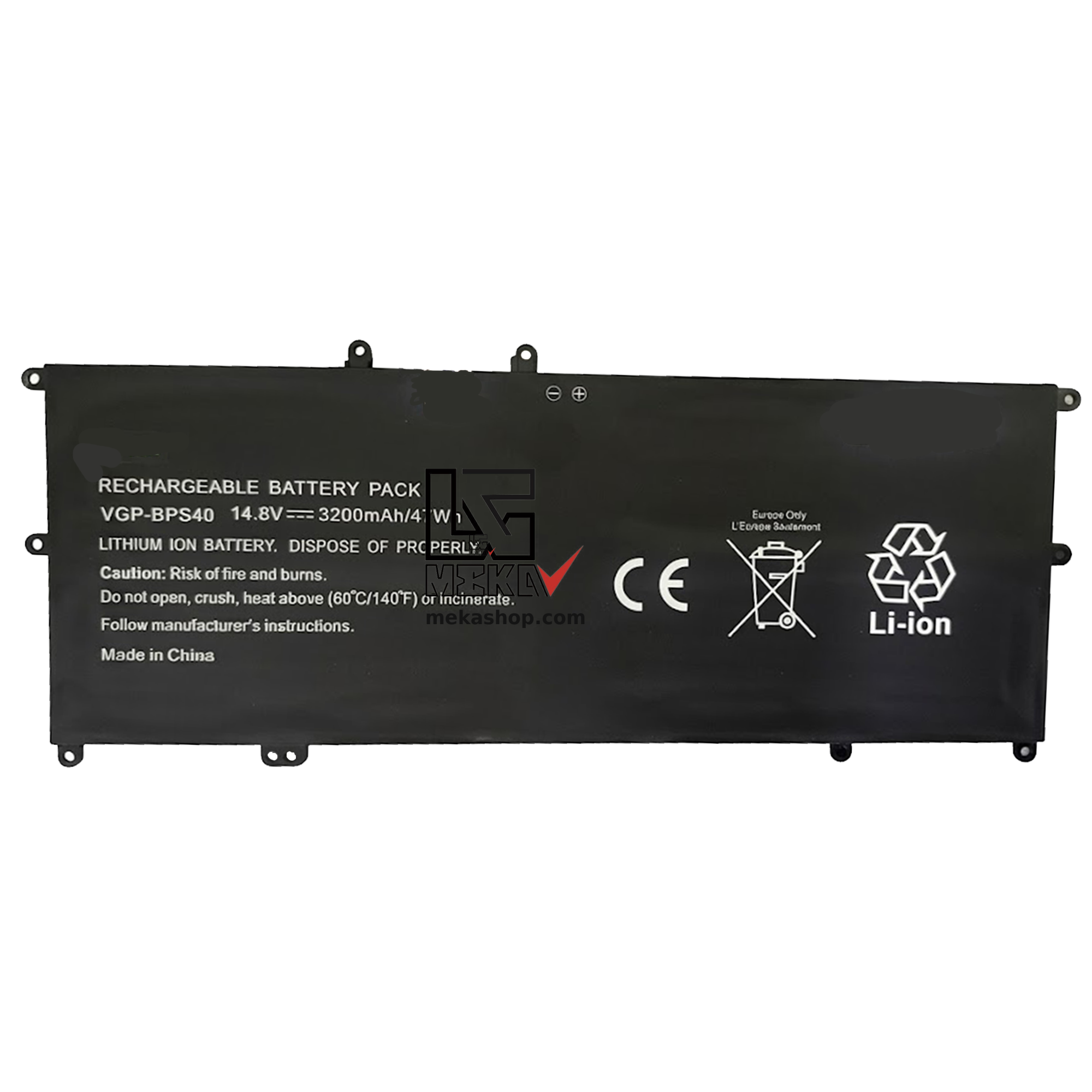
باتریهای لپتاپ سونی کدی مثل VGP-BPS13، VGP-BPS26 یا VGP-BPS40 دارند. این نظام نامگذاری یکی از منظمترینها در بازار است و شناختنش کار را ساده میکند. ساختار کد VGP-BPS VGP — پیشوند ثابت لوازم جانبی VAIO. BPS — یعنی Battery Pack Standard. در بعضی مدلها BPL هم دیده میشود که نسخهٔ […]
باتریهای ایسر کدهایی مثل AC14B8K، AP16M5J یا AS16A5K دارند. برخلاف دل که کدش هیچ معنایی ندارد، در ایسر پیشوند دو حرفی اطلاعاتی به شما میدهد. پیشوندهای AC، AP و AS AC — رایجترین پیشوند در نسلهای میانی، مثل AC14B8K و AC18C8K. AP — در بسیاری از مدلهای جدیدتر و سریهای […]
لنوو برای باتریهایش دو نظام نامگذاری کاملاً متفاوت دارد و همین باعث میشود خیلیها باتری اشتباه سفارش دهند. اگر بدانید دستگاهتان به کدام خانواده تعلق دارد، پیدا کردن باتری درست ساده میشود. ThinkPad: شمارهٔ FRU در سری ThinkPad، باتریها با کدی مثل 45N1158، 01AV439 یا 00HW022 شناخته میشوند. اینها شمارهٔ […]
پارتنامبر باتریهای دل چیزی شبیه YRDD6، F3YGT یا TKV2V است. برخلاف ایسوس و اچ پی، این کدها هیچ اطلاعاتی در خود ندارند — نه تعداد سلول، نه ظرفیت، نه نسل دستگاه. فقط یک شناسهٔ دلخواهاند. یعنی برای دل نمیشود از روی کد حدس زد. راه درست چیز دیگری است. کلید […]
باتریهای لپتاپ اچ پی نامی مثل CM03XL، MU06 یا ZO04XL دارند. این کدها تصادفی نیستند و اگر بدانید چطور خوانده میشوند، خیلی سریعتر باتری درست را پیدا میکنید — و مهمتر، از خرید باتری اشتباه جلو میگیرید. این راهنما ساختار پارتنامبرهای اچ پی را باز میکند و میگوید هر بخشش […]