اگر لپتاپ شما هنوز روشن میشود اما هنگام باز کردن چند برنامه همزمان کند میشود، احتمال زیادی دارد مشکل از کمبود حافظه موقت باشد.
در بسیاری از مدلها، ارتقای رم لپ تاپ قدیمی سادهتر و کمهزینهتر از خرید دستگاه تازه است و میتواند عملکرد روزمره را به شکل محسوسی بهتر کند.
شما قبل از هر تصمیمی باید بدانید آیا دستگاهتان از این تغییر پشتیبانی میکند، چه رمی با آن سازگار است و این کار واقعاً چقدر اثر دارد.
در این مقاله، دقیق و کاربردی بررسی میکنیم که ارتقای رم لپ تاپ قدیمی چه زمانی منطقی است، چه محدودیتهایی دارد و چطور انتخاب درستی انجام دهید.
اگر قصد دارید با هزینه منطقی سرعت سیستمتان را بالا ببرید، ادامه این مطلب میتواند جلوی یک خرید اشتباه یا ارتقای بیاثر را بگیرد.
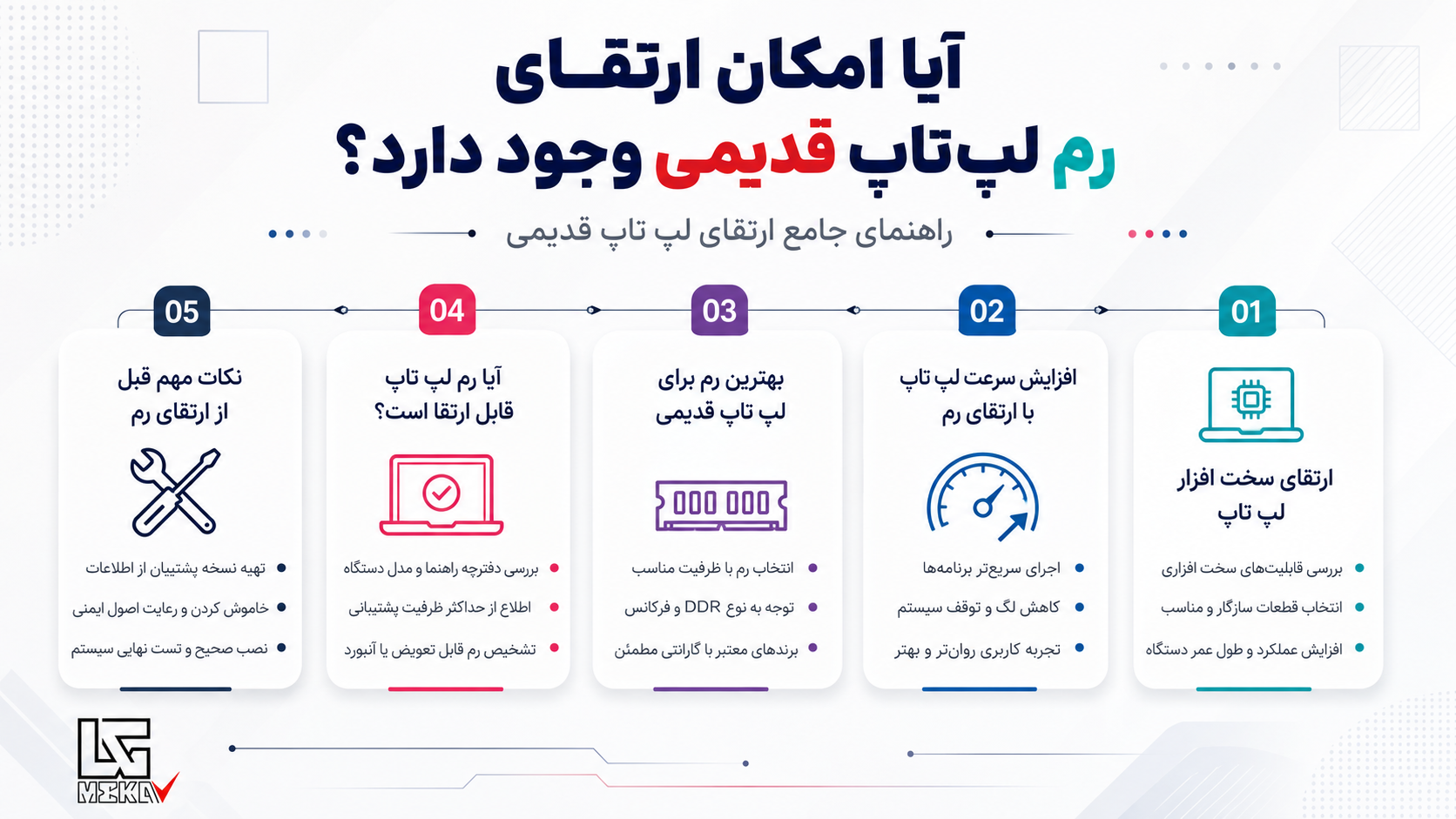
ارتقای سخت افزار لپ تاپ
وقتی سرعت لپتاپ پایین میآید، خیلیها مستقیم به تعویض دستگاه فکر میکنند، اما گاهی ارتقای سختافزار راهحل عاقلانهتر و اقتصادیتری برای شماست.
در بین قطعات مختلف، رم یکی از نخستین بخشهایی است که باید بررسی شود، چون روی اجرای همزمان برنامهها و روان بودن سیستم تاثیر مستقیم دارد.
اگر لپتاپ شما برای کارهای اداری، کلاس آنلاین، وبگردی، حسابداری یا کارهای دانشجویی استفاده میشود، افزایش رم میتواند نتیجه ملموسی ایجاد کند.
ارتقای رم لپ تاپ قدیمی زمانی ارزش دارد که پردازنده هنوز توان قابل قبول داشته باشد و هارد یا SSD نیز گلوگاه اصلی سیستم نباشد.
بعضی کاربران انتظار دارند فقط با اضافه کردن رم، همه مشکلات دستگاه حل شود، در حالی که باید وضعیت کلی سختافزار را هم واقعبینانه بررسی کرد.
مثلاً اگر سیستم شما رم کم دارد و همزمان مرورگر، پیامرسان، فایل اکسل و چند تب باز میکنید، ارتقا معمولاً نتیجه خوبی خواهد داشت.
اما اگر کندی بیشتر به علت هارد مکانیکی فرسوده یا داغ شدن دستگاه باشد، بهتر است تصمیم نهایی را با بررسی کاملتری بگیرید.
ارتقای رم لپ تاپ قدیمی در بسیاری از موارد باعث میشود سیستم کمتر هنگ کند، جابهجایی بین برنامهها سریعتر شود و فشار روی حافظه مجازی کاهش پیدا کند.
اگر میخواهید قبل از خرید رم، سازگاری مدل لپتاپ خودتان را دقیق بررسی کنید، همین حالا مشخصات دستگاه را یادداشت کنید و سراغ بخشهای بعدی بیایید.
افزایش سرعت لپ تاپ با ارتقای رم
شاید برای شما هم پیش آمده باشد که لپتاپ در شروع کار بد نیست اما بعد از چند دقیقه، با باز شدن چند برنامه ناگهان کند میشود.
این رفتار معمولاً نشانه کمبود رم است، چون سیستم مجبور میشود بخشی از دادهها را به حافظه ذخیرهسازی منتقل کند و همین موضوع سرعت را پایین میآورد.
در چنین شرایطی، ارتقای رم لپ تاپ قدیمی میتواند اجرای برنامهها را روانتر کند و زمان انتظار شما را در کارهای روزمره کاهش دهد.
تاثیر این ارتقا بیشتر زمانی دیده میشود که از مرورگرهای سنگین، نرمافزارهای آفیس، کلاس آنلاین، فتوشاپ سبک یا برنامههای حسابداری استفاده میکنید.
اگر رم فعلی دستگاه 2 یا 4 گیگابایت باشد، اضافه کردن حافظه بیشتر معمولاً تفاوتی ایجاد میکند که شما آن را در استفاده روزانه کاملاً احساس میکنید.
البته باید صادقانه گفت افزایش سرعت لپتاپ فقط به رم وابسته نیست و گاهی ترکیب رم مناسب با SSD بهترین نتیجه را برای شما میسازد.
با این حال، ارتقای رم لپ تاپ قدیمی یکی از کمریسکترین انتخابها برای کاربری عمومی است، چون هزینه آن نسبت به تعویض کامل دستگاه بسیار کمتر میشود.
اگر لپتاپ شما مدام هنگام باز کردن تبهای زیاد یا فایلهای حجیم کند میشود، این ارتقا میتواند اولین اقدام منطقی و موثر باشد.
پیشنهاد میکنم قبل از خرید، میزان مصرف رم را در Task Manager یا ابزارهای مشابه بررسی کنید تا تصمیم شما بر اساس حدس نباشد.
بهترین رم برای لپ تاپ قدیمی
انتخاب بهترین رم برای یک دستگاه قدیمی فقط به ظرفیت بیشتر خلاصه نمیشود و اگر سازگاری را نادیده بگیرید، احتمال خرید اشتباه بالا میرود.
شما باید نوع رم، فرکانس پشتیبانیشده، ظرفیت نهایی قابل قبول لپتاپ و تعداد اسلاتهای خالی را همزمان بررسی کنید تا نتیجه مطلوب بگیرید.
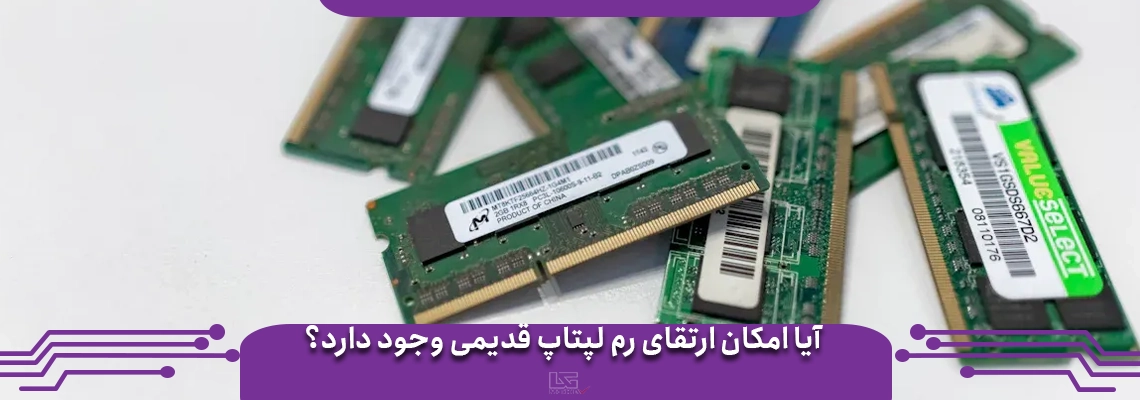
در بسیاری از مدلها، ارتقای رم لپ تاپ قدیمی با ماژول DDR3 یا DDR3L انجام میشود، اما برخی دستگاههای جدیدتر از DDR4 پشتیبانی میکنند.
نکته مهم این است که هر رم قویتر الزاماً برای لپتاپ شما مناسب نیست و محدودیت مادربرد همیشه باید در اولویت تصمیمگیری قرار بگیرد.
برای انتخاب بهتر این موارد را بررسی کنید:
مدل دقیق لپتاپ و حداکثر رم پشتیبانیشده
نوع رم سازگار مانند DDR3، DDR3L یا DDR4
تعداد اسلات رم و ظرفیت هر اسلات
فرکانس استاندارد قابل پشتیبانی
برند معتبر و گارانتی قابل اتکا
اگر بین چند گزینه مردد هستید، رم همسطح با استاندارد دستگاه معمولاً انتخاب امنتری است و دردسر ناسازگاری کمتری برای شما ایجاد میکند.
ارتقای رم لپ تاپ قدیمی وقتی موفق میشود که انتخاب شما فنی و دقیق باشد، نه صرفاً بر اساس تبلیغ یا عددهای بزرگتر روی جعبه محصول.
آیا رم لپ تاپ قابل ارتقا است؟
پاسخ کوتاه این است که در بسیاری از لپتاپها بله، اما نه در همه مدلها و نه بدون بررسی دقیق مشخصات سختافزاری.
بعضی دستگاهها رم لحیمشده دارند و امکان تعویض یا اضافه کردن ماژول جدید در آنها وجود ندارد، حتی اگر سیستم از کمبود حافظه رنج ببرد.
در مقابل، بسیاری از لپتاپهای قدیمیتر با درپوش سرویس یا ساختار قابل باز شدن طراحی شدهاند و ارتقا در آنها سادهتر انجام میشود.
برای اینکه مطمئن شوید ارتقای رم لپ تاپ قدیمی برای دستگاه شما ممکن است، باید مدل دقیق لپتاپ را در سایت سازنده یا منابع معتبر بررسی کنید.
همچنین نرمافزارهایی مانند CPU-Z میتوانند اطلاعات مفیدی درباره نوع رم، تعداد اسلاتها و مشخصات فعلی سیستم در اختیار شما بگذارند.
گاهی یک اسلات خالی وجود دارد و شما فقط باید یک ماژول سازگار اضافه کنید، اما گاهی هر دو اسلات پر هستند و نیاز به جایگزینی دارید.
ارتقای رم لپ تاپ قدیمی زمانی بیدردسر است که پیش از باز کردن دستگاه، از قابل ارتقا بودن آن اطمینان کامل داشته باشید.
اگر درباره مدل دستگاه خودتان تردید دارید، بهتر است قبل از خرید قطعه، مشخصات را بررسی کنید یا از یک فروشنده متخصص راهنمایی بخواهید.
بیشتر بخوانید: ارتقای لپ تاپ
راهنمای ارتقای رم لپ تاپ
اگر تصمیم شما جدی شده، بهتر است فرایند ارتقا را مرحلهبهمرحله و بدون عجله پیش ببرید تا هم هزینه درست خرج شود و هم ریسک کاهش یابد.
قدم اول، شناسایی مدل دقیق لپتاپ و ظرفیت رم فعلی است، چون بدون این اطلاعات هر توصیهای میتواند شما را به خرید اشتباه برساند.
قدم دوم، بررسی حداکثر رم پشتیبانیشده توسط مادربرد است، زیرا بعضی دستگاهها بیشتر از یک مقدار مشخص را اصلاً شناسایی نمیکنند.
بعد از آن باید نوع رم، فرکانس و تعداد اسلاتها را ببینید تا تصویر روشنی از امکان ارتقا برای شما شکل بگیرد.
ارتقای رم لپ تاپ قدیمی وقتی نتیجه خوبی میدهد که با نیاز واقعی شما هماهنگ باشد، نه صرفاً با تصور اینکه هرچه بیشتر بهتر است.
اگر کاربری شما معمولی است، رسیدن از 4 به 8 گیگابایت ممکن است کاملاً کافی باشد و نیازی به هزینه بیشتر نداشته باشید.
اگر کار شما کمی سنگینتر است، بهتر است توازن بین رم، SSD و سلامت کلی سیستم را همزمان در نظر بگیرید.
ارتقای رم لپ تاپ قدیمی نباید کورکورانه انجام شود؛ اول نیازتان را مشخص کنید، بعد سازگاری را بسنجید و در نهایت خرید را انجام دهید.
اگر میخواهید این مسیر را بدون اتلاف وقت طی کنید، از همین حالا مدل دستگاه، مقدار رم فعلی و نوع استفاده روزانهتان را مشخص کنید.
تعویض رم لپ تاپ قدیمی
تعویض رم برای خیلی از کاربران کار ترسناکی به نظر میرسد، اما اگر دستگاه قابلیت باز شدن داشته باشد، این فرایند همیشه پیچیده نیست.
مهمترین اصل این است که پیش از هر اقدامی، لپتاپ خاموش باشد، شارژر جدا شود و در صورت امکان باتری نیز از مدار خارج شود.
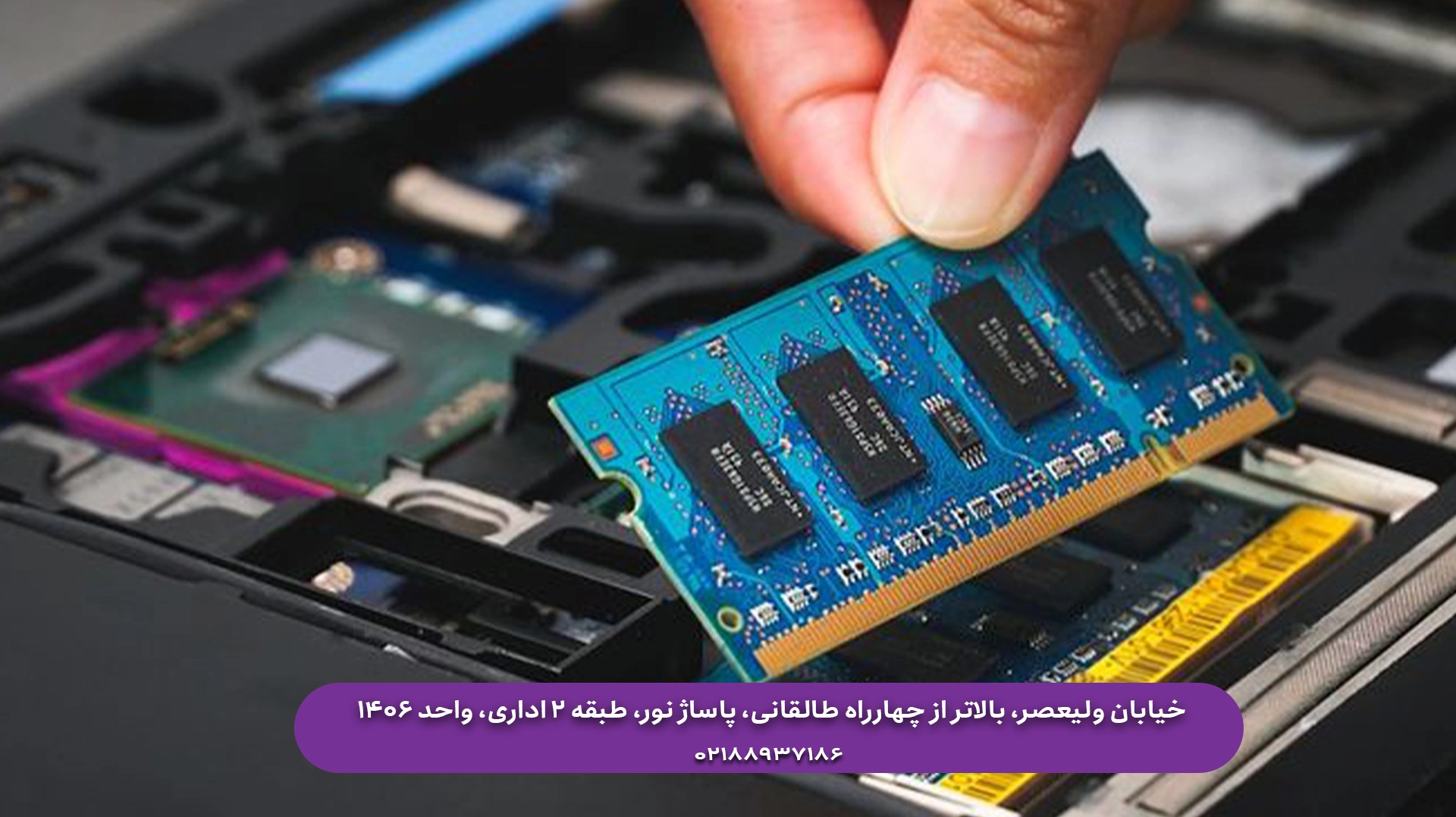
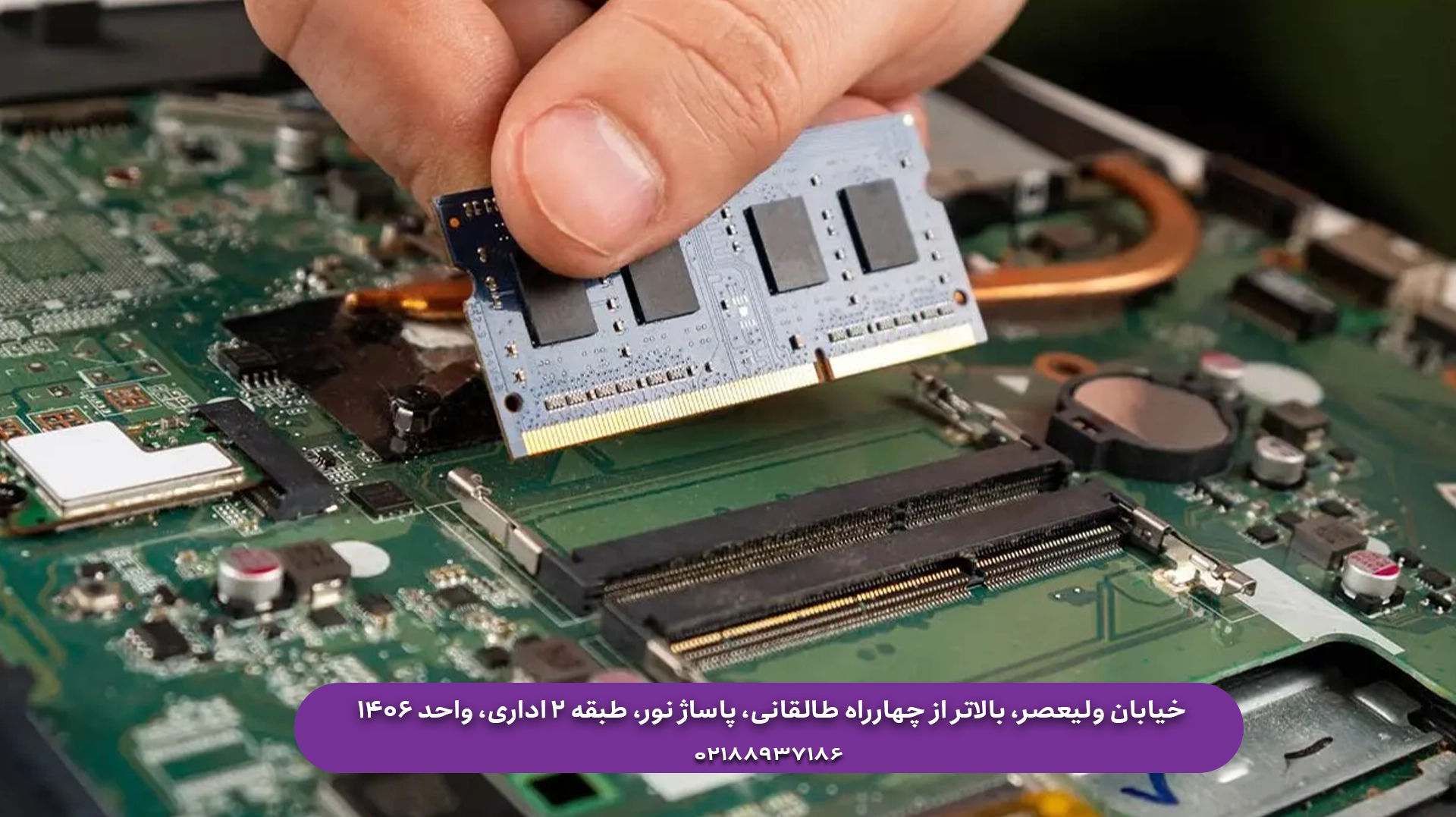
بعد از باز کردن بخش مربوط به حافظه، ماژول قبلی باید با دقت آزاد شود و رم جدید کاملاً منطبق با شیار و زاویه درست جا بخورد.
اگر فشار اضافی وارد کنید یا رم ناسازگار باشد، ممکن است دستگاه روشن نشود و شما تصور کنید مشکل از خود لپتاپ است.
به همین دلیل، ارتقای رم لپ تاپ قدیمی باید با قطعه سازگار و دقت کافی انجام شود، نه با آزمون و خطا و حدسهای عجولانه.
پس از نصب، سیستم را روشن کنید و مقدار رم شناساییشده را در بایوس یا بخش اطلاعات سیستم بررسی کنید تا از موفقیت عملیات مطمئن شوید.
ارتقای رم لپ تاپ قدیمی وقتی درست انجام شود، میتواند با هزینه منطقی عمر مفید دستگاه را بیشتر کند و خرید شما را چند سال عقب بیندازد.
اگر ابزار مناسب ندارید یا تجربه باز کردن لپتاپ ندارید، سپردن این کار به فرد متخصص انتخاب مطمئنتری برای جلوگیری از آسیب است.
سخن پایانی
اگر لپتاپ شما هنوز نیازهای اصلیتان را پوشش میدهد، عجله برای تعویض کامل دستگاه همیشه بهترین تصمیم نیست و گاهی یک ارتقای حسابشده کافی است.
ارتقای رم لپ تاپ قدیمی برای بسیاری از کاربران راهی عملی، کمهزینه و موثر است تا سرعت سیستم را در کارهای روزانه بهتر کنند.
نکته مهم این است که قبل از خرید، سازگاری رم، سقف پشتیبانی دستگاه و نوع استفاده خودتان را دقیق بررسی کنید.
اگر میخواهید با انتخاب درست هزینه اضافه نپردازید، حالا زمان مناسبی است که مشخصات لپتاپتان را بررسی کنید و برای ارتقا اقدام کنید.
اگر در انتخاب رم مناسب مردد هستید، از مشاوره تخصصی استفاده کنید تا قطعهای بخرید که واقعاً برای دستگاه شما مناسب باشد.
بررسی سوالات متداول درباره ارتقای رم لپ تاپ قدیمی
۱. از کجا بفهمم لپتاپ من قابلیت ارتقای رم دارد؟
مدل دقیق دستگاه را بررسی کنید و در سایت سازنده یا نرمافزارهای سختافزاری ببینید رم لحیمشده است یا اسلات قابل تعویض دارد.
۲. آیا اضافه کردن رم همیشه باعث افزایش سرعت میشود؟
نه، اگر کندی سیستم از هارد فرسوده، داغ شدن یا ضعف پردازنده باشد، افزایش رم بهتنهایی همه مشکل را برطرف نمیکند.
۳. برای کارهای روزمره چند گیگابایت رم مناسب است؟
برای استفاده عمومی، وبگردی، آفیس و کلاس آنلاین، معمولاً 8 گیگابایت انتخاب متعادلی است و تجربه روانتری به شما میدهد.
۴. آیا میتوان دو رم با برند متفاوت روی یک لپتاپ نصب کرد؟
در بعضی موارد بله، اما بهتر است مشخصات فنی مثل نوع، ظرفیت و فرکانس نزدیک باشد تا احتمال ناسازگاری کمتر شود.
۵. آیا تعویض رم اطلاعات داخل لپتاپ را پاک میکند؟
خیر، رم محل نگهداری دائمی فایلها نیست و تعویض آن بهطور معمول روی اطلاعات ذخیرهشده شما اثری ندارد.
۶. اگر لپتاپ بعد از نصب رم جدید روشن نشد چه کار کنم؟
ابتدا از سازگاری رم، جا خوردن کامل ماژول و پشتیبانی دستگاه مطمئن شوید و اگر مشکل باقی ماند از متخصص کمک بگیرید.
محصولات مرتبط:رم لپتاپ در نسلهای DDR3، DDR4 و DDR5.
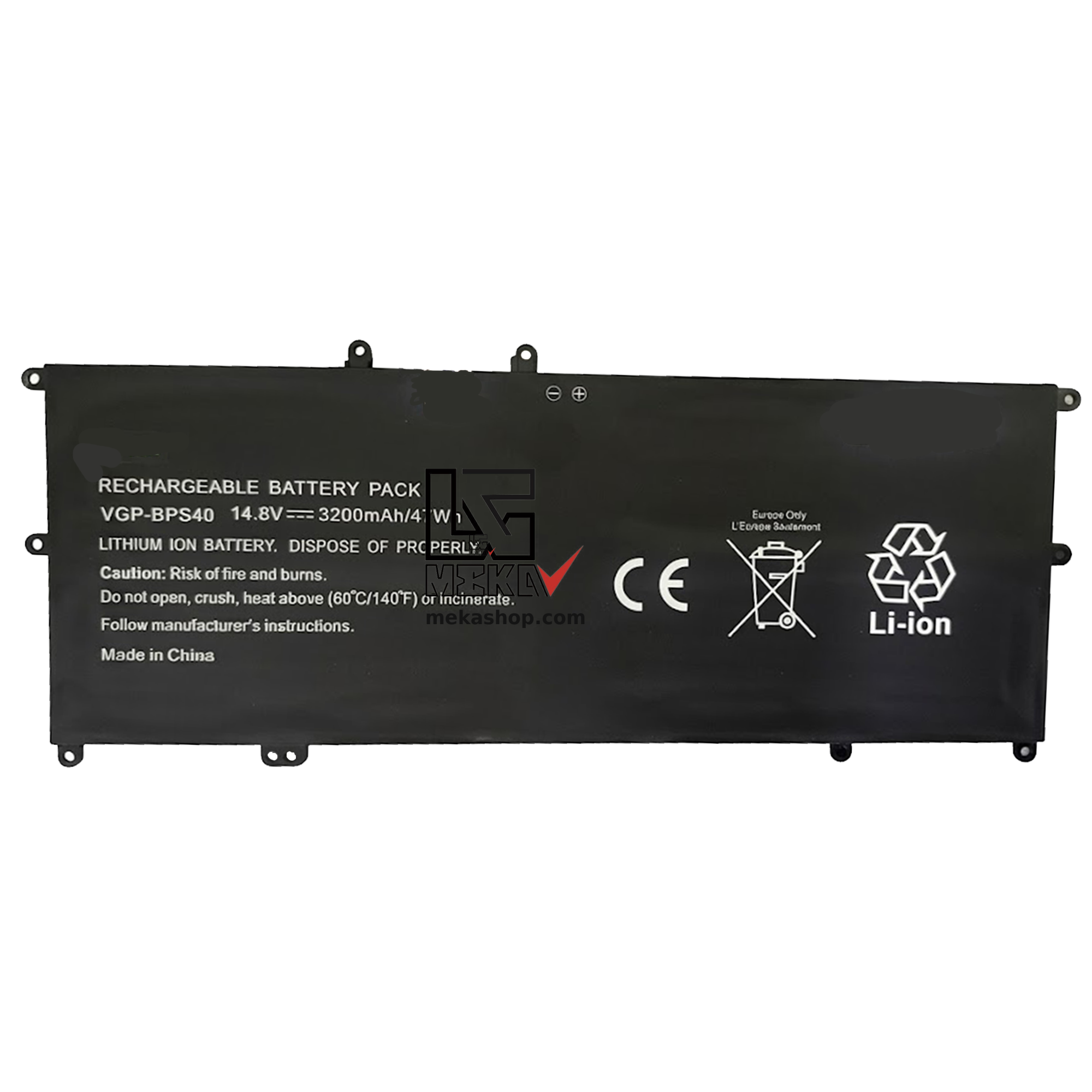
باتریهای لپتاپ سونی کدی مثل VGP-BPS13، VGP-BPS26 یا VGP-BPS40 دارند. این نظام نامگذاری یکی از منظمترینها در بازار است و شناختنش کار را ساده میکند. ساختار کد VGP-BPS VGP — پیشوند ثابت لوازم جانبی VAIO. BPS — یعنی Battery Pack Standard. در بعضی مدلها BPL هم دیده میشود که نسخهٔ […]
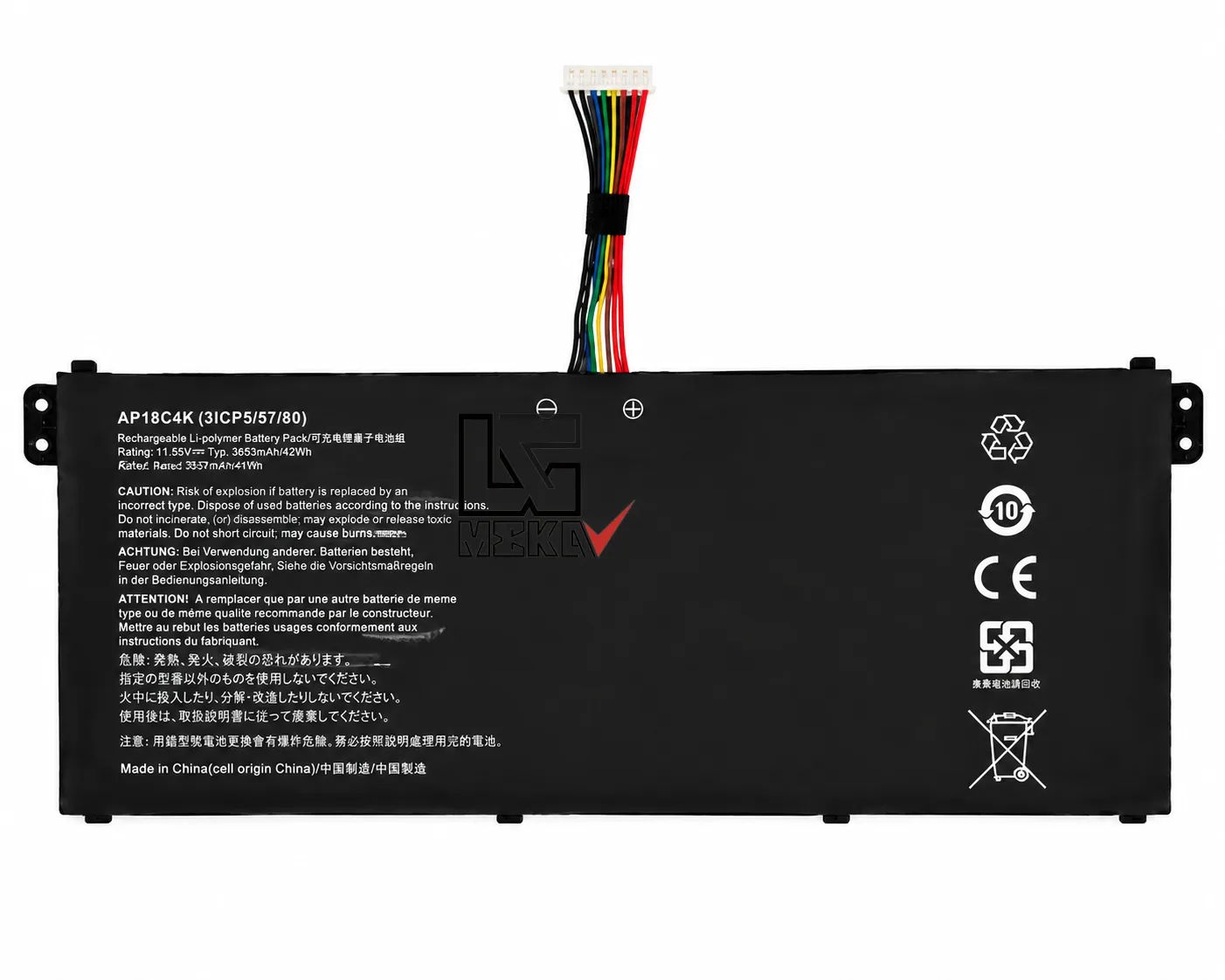
باتریهای ایسر کدهایی مثل AC14B8K، AP16M5J یا AS16A5K دارند. برخلاف دل که کدش هیچ معنایی ندارد، در ایسر پیشوند دو حرفی اطلاعاتی به شما میدهد. پیشوندهای AC، AP و AS AC — رایجترین پیشوند در نسلهای میانی، مثل AC14B8K و AC18C8K. AP — در بسیاری از مدلهای جدیدتر و سریهای […]
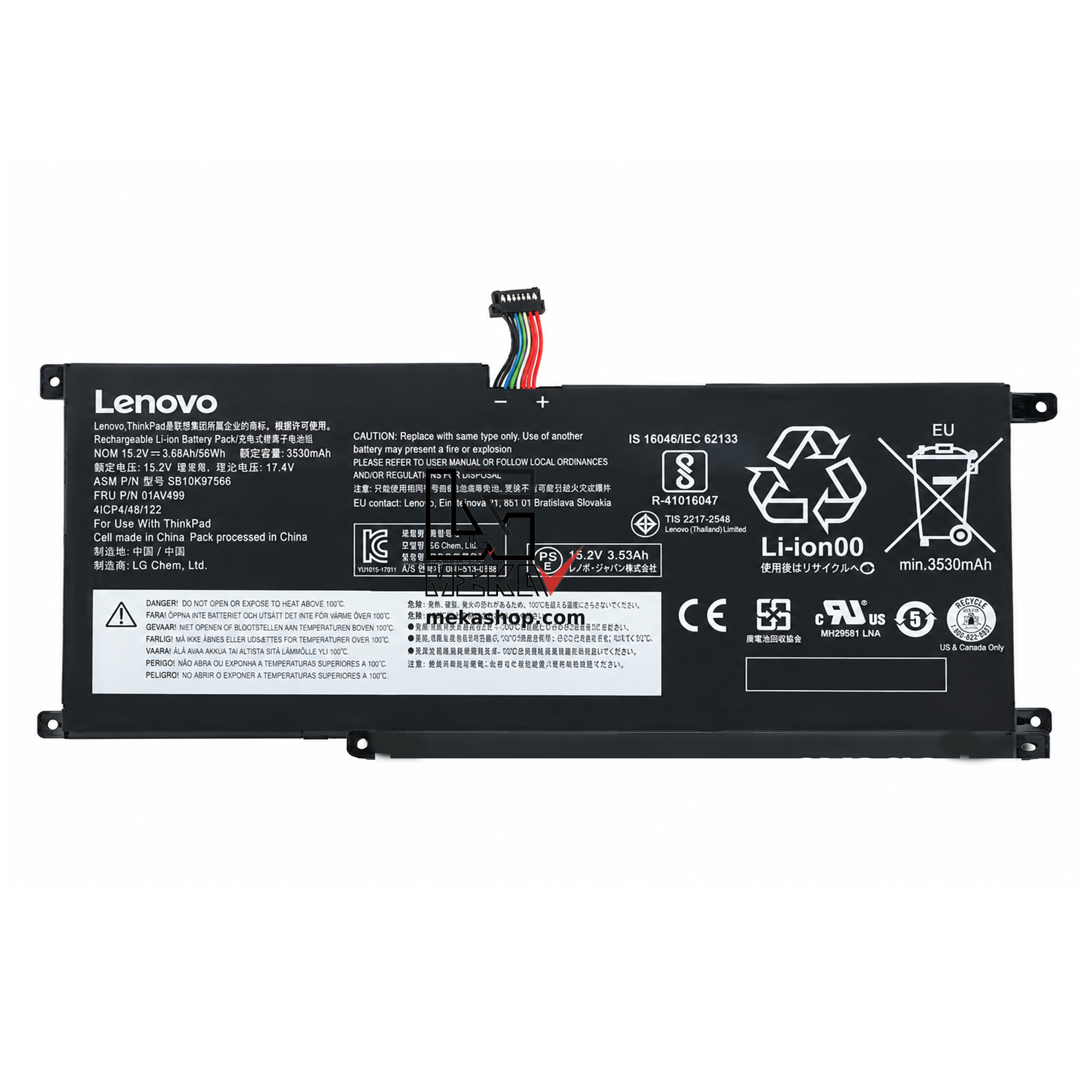
لنوو برای باتریهایش دو نظام نامگذاری کاملاً متفاوت دارد و همین باعث میشود خیلیها باتری اشتباه سفارش دهند. اگر بدانید دستگاهتان به کدام خانواده تعلق دارد، پیدا کردن باتری درست ساده میشود. ThinkPad: شمارهٔ FRU در سری ThinkPad، باتریها با کدی مثل 45N1158، 01AV439 یا 00HW022 شناخته میشوند. اینها شمارهٔ […]
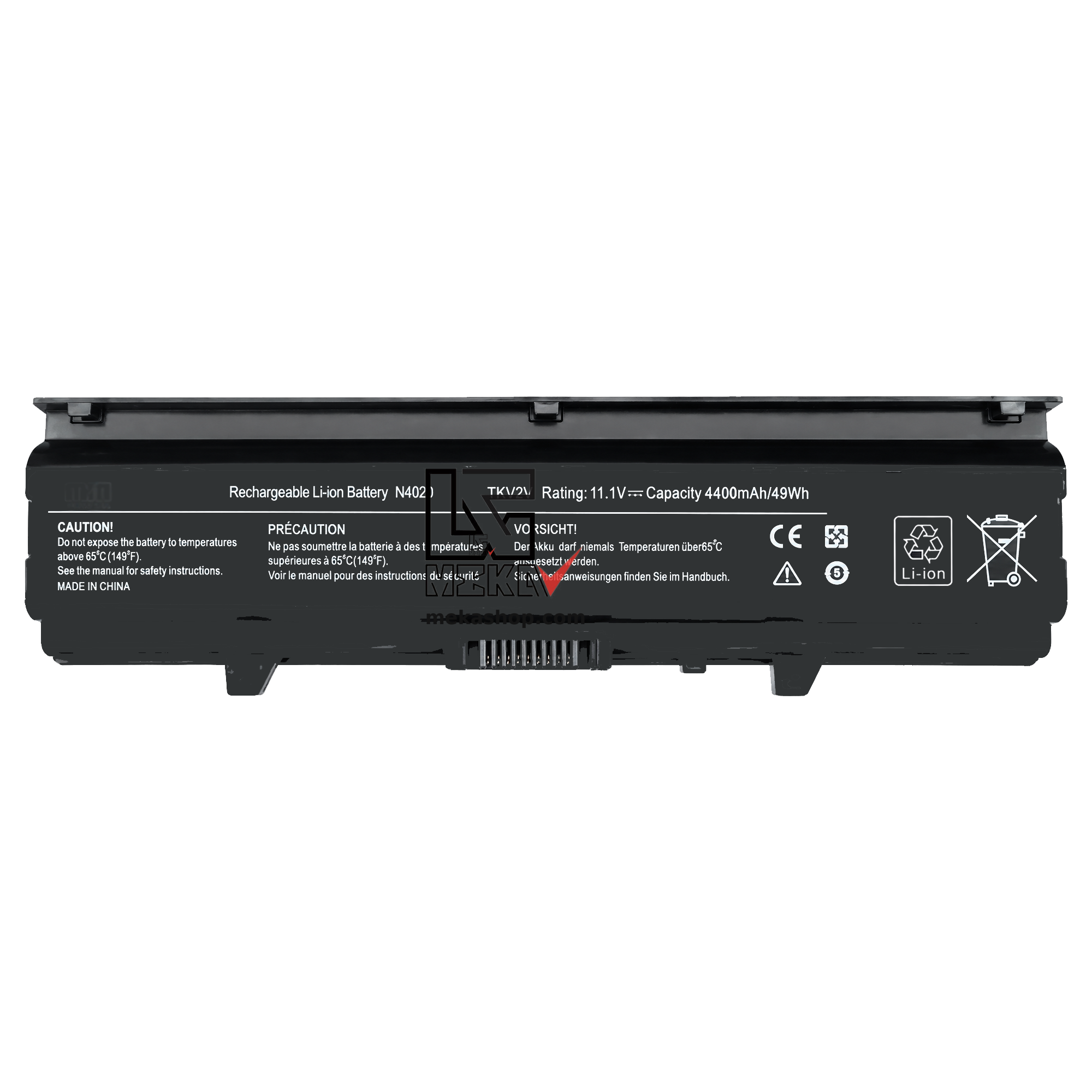
پارتنامبر باتریهای دل چیزی شبیه YRDD6، F3YGT یا TKV2V است. برخلاف ایسوس و اچ پی، این کدها هیچ اطلاعاتی در خود ندارند — نه تعداد سلول، نه ظرفیت، نه نسل دستگاه. فقط یک شناسهٔ دلخواهاند. یعنی برای دل نمیشود از روی کد حدس زد. راه درست چیز دیگری است. کلید […]
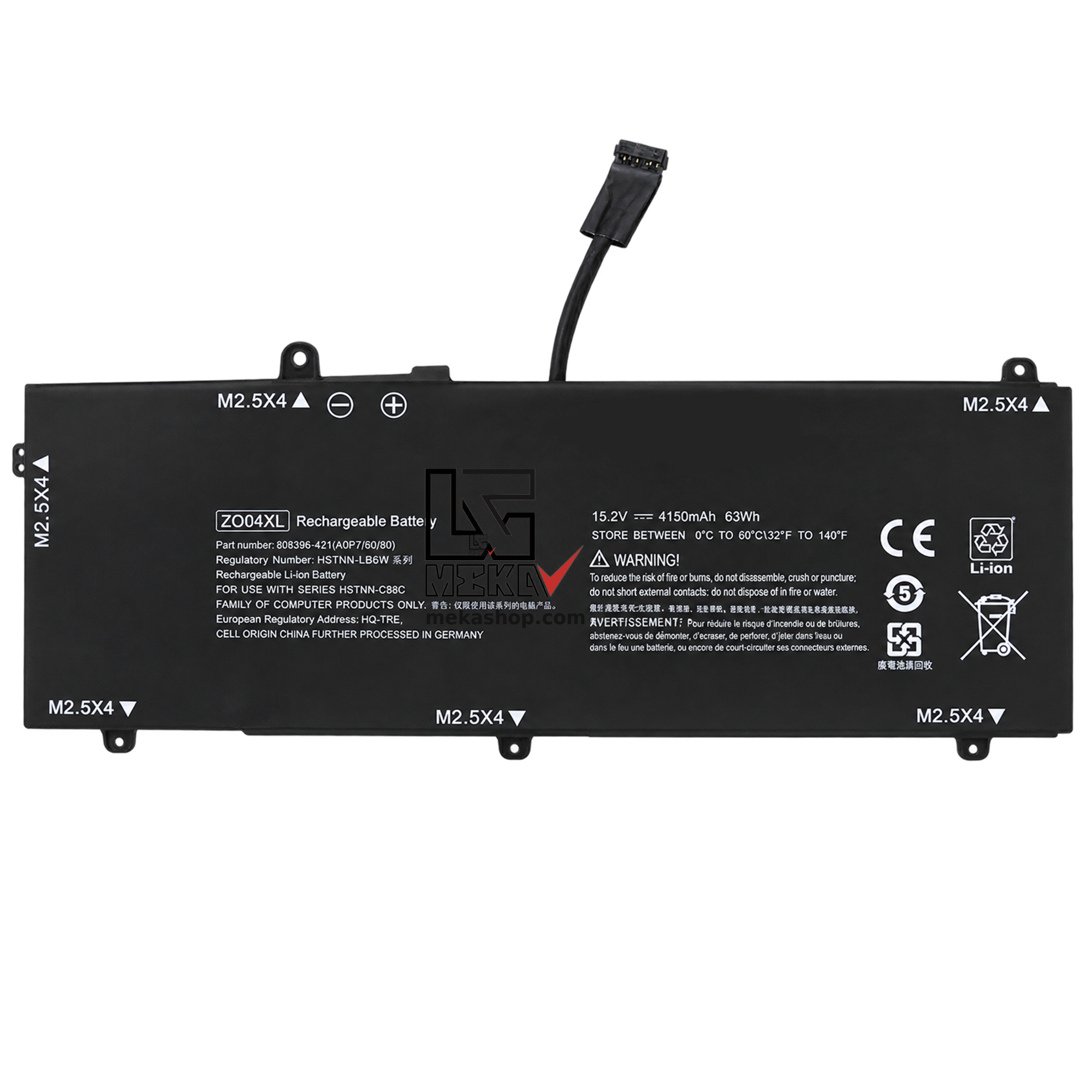
باتریهای لپتاپ اچ پی نامی مثل CM03XL، MU06 یا ZO04XL دارند. این کدها تصادفی نیستند و اگر بدانید چطور خوانده میشوند، خیلی سریعتر باتری درست را پیدا میکنید — و مهمتر، از خرید باتری اشتباه جلو میگیرید. این راهنما ساختار پارتنامبرهای اچ پی را باز میکند و میگوید هر بخشش […]